

Documentación Legal y Operativa
Manual de Uso de TimeCheckPro
Última actualización: Octubre 2026
 Iniciar Sesión
Crear una cuenta
Iniciar Sesión
Crear una cuenta
Manual TimeCheckPro
Módulos de administración
Nuestro software le permite vigilar de cerca a sus colabores, tiempos de inactividad y bajo rendimiento desde un mismo panel.
Inicio de sesión
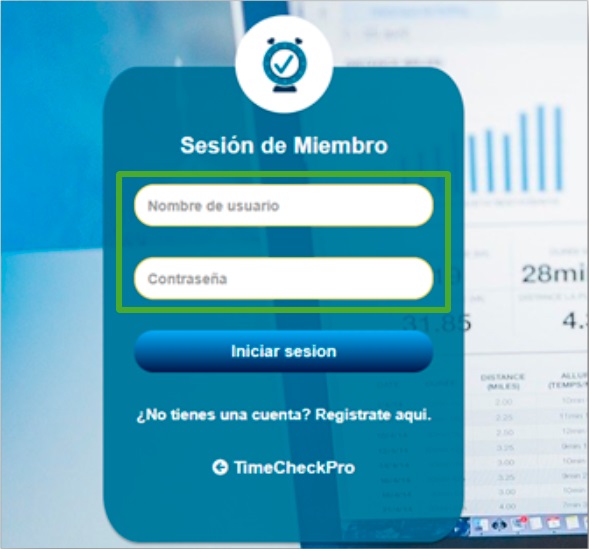
- Para ingresar al sistema, tenemos que dirigirnos al siguiente link: https://panel.timecheckpro.com/login.php
- Una vez ingresado el link, nos dirigirá al panel de Time Check Pro y colocaremos nuestro usuario y contraseña donde corresponda.
Escritorio
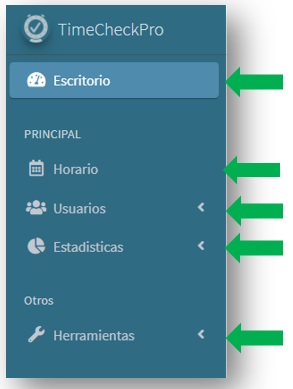
- Una vez que estemos adentro del sistema, en la parte izquierda encontraremos diferentes ventanas como: “Escritorio, Horario, Usuarios, Estadísticas y Herramientas”.
Panel del escritorio
- En la ventana de “Escritorio”, podremos visualizar el crecimiento de actividad de las áreas, la tolerancia de minutos, tardanza y faltas de los usuarios.
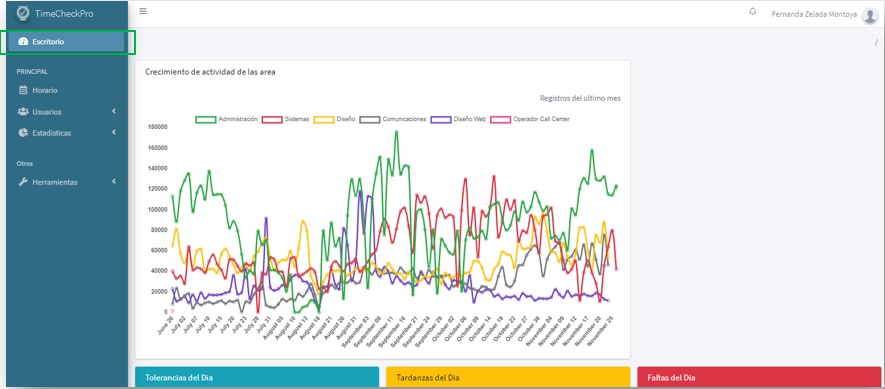
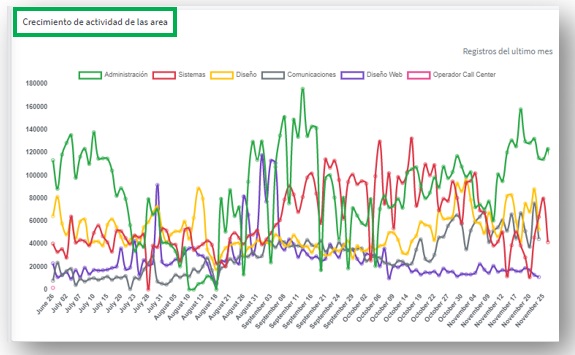
Crecimiento de actividad
- En el “Crecimiento de la Actividad”, se cuenta día a día el constante aumento de productividad que tiene cada área hasta el día actual.
Tolerancia, Tardanzas y Faltas
- En “Tolerancia, Tardanza y Faltas”, podremos observar que en cada recuadro se puede identificar fácilmente el nombre del empleado, área y la hora de ingreso.

Horarios
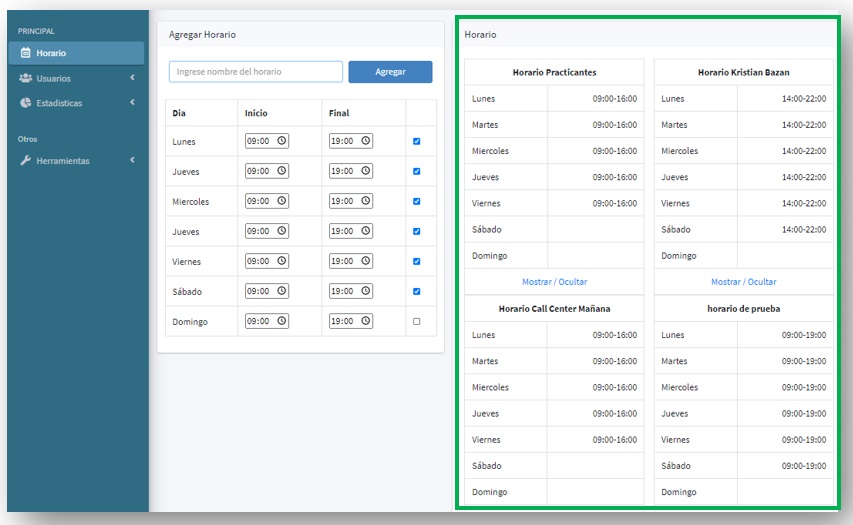
- En la ventana de “Horario”, observamos los diferentes horarios que existen en la empresa ya establecidos o crear uno nuevo según nuestras preferencias.
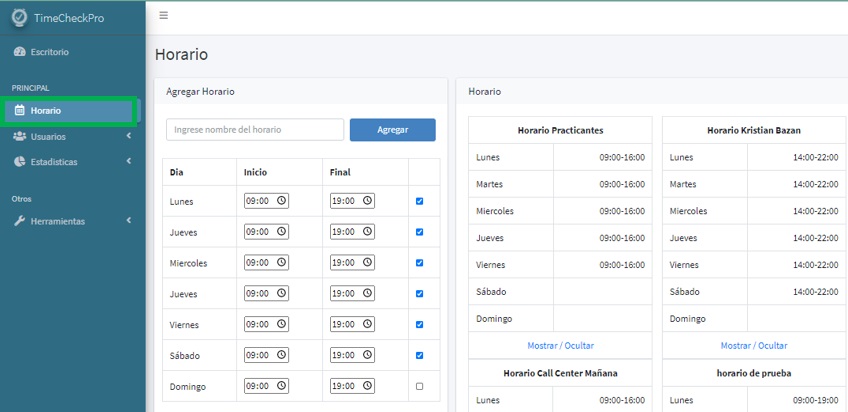
Crear Horario
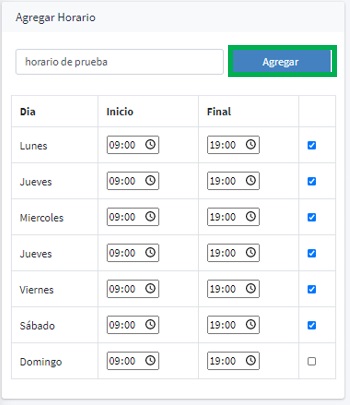
- Para crear nuestro propio horario tenemos que dirigirnos a la sección “Agregar Horario” e ingresar el nombre con el que identificaremos nuestro horario creado, se puede configurar dependiendo del día de la semana, con la hora de inicio y final en el que se tiene que laborar.
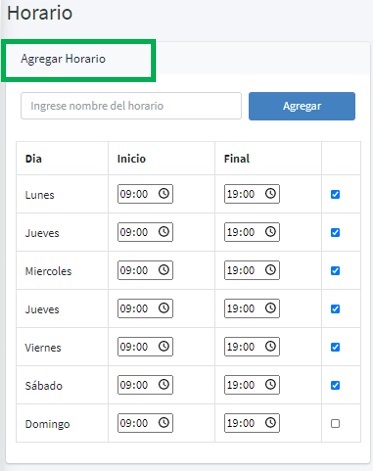
Agregar Horario
- Cuando ya tengamos todo establecido, solo nos quedaría darle en “Agregar”.
Visualización horarios creados
- Y se podrá visualizar en la parte derecha, con los diferentes horarios que ya hemos creado anteriormente.
Usuarios
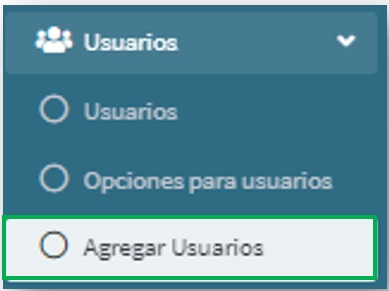
- En la ventana “Usuario” se desplegarán diferentes opciones que podemos configurar.
Opción Usuarios
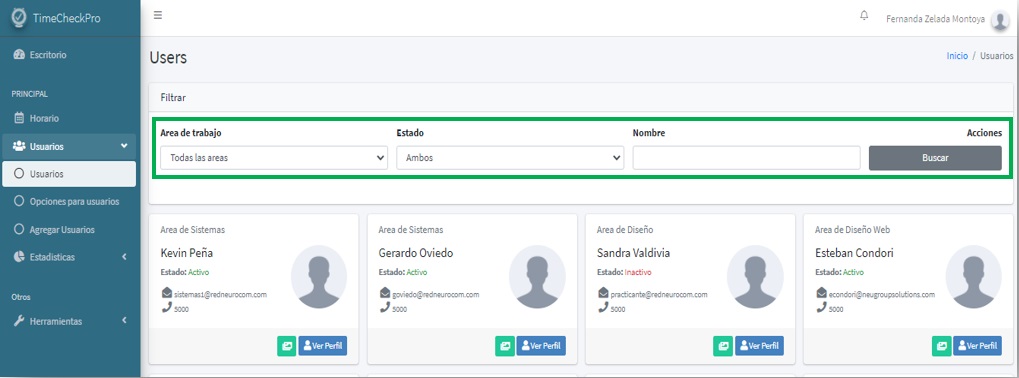
- Si le damos clic a la opción “Usuarios”, nos aparecerán todos los trabajadores que se encuentran laborando en la empresa. En cada usuario podremos encontrar información sobre el área en que trabaja, estado, correo y anexo.
- Para una mayor organización, podremos buscarlos por “Área de trabajo, Estado y Nombre”.
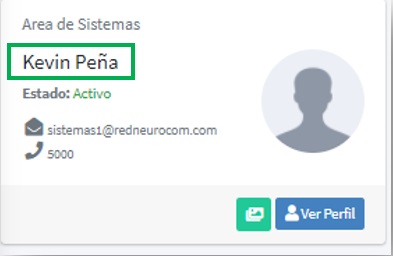
Usuario Activo
- Activo: Significa que el usuario se encuentra laborando en tiempo real, es decir si está conectado al programa de TimeCheckPro.
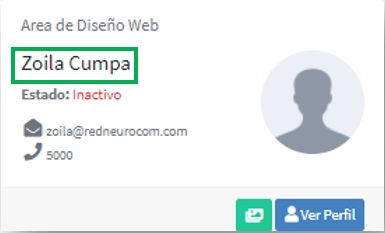
Usuario Inactivo
- Inactivo: Significa que el usuario no se encuentra laborando en tiempo real, es decir no está conectado al programa de TimeCheckPro.
Ver Perfil
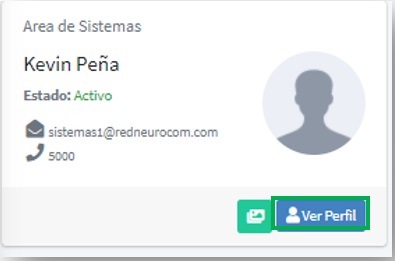
- En la parte inferior de cada ventana de los usuarios, podemos ver la opción de “Ver
Perfil”. - La opción de “Ver Perfil” nos permite ver la información más detallada del usuario,
como sus niveles de actividad, asistencia, capturas de pantalla, datos de pc, historial y
configuración.
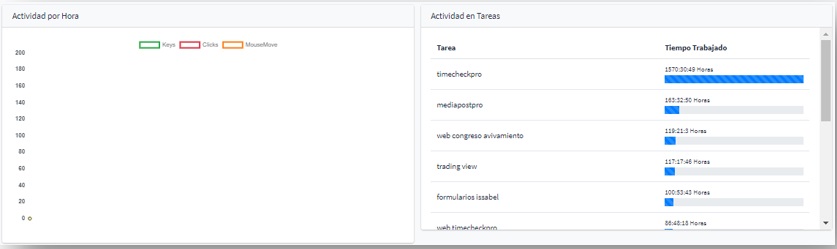
Actividades del usuario
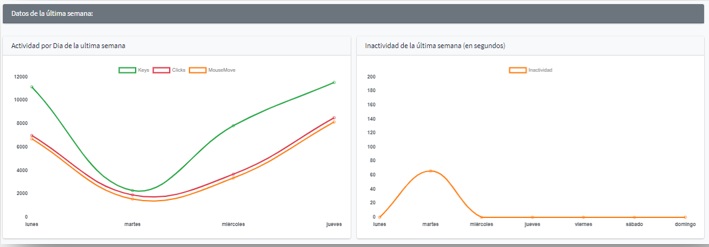
- Se podrá visualizar la actividad por hora, última semana y tareas realizadas como también la inactividad que ha tenido el usuario.
Asistencias
- Visualizaremos de una manera más detallada los días laborados, tardanzas, faltas, asistencias puntuales y tiempo tolerable.
Capturas de pantalla
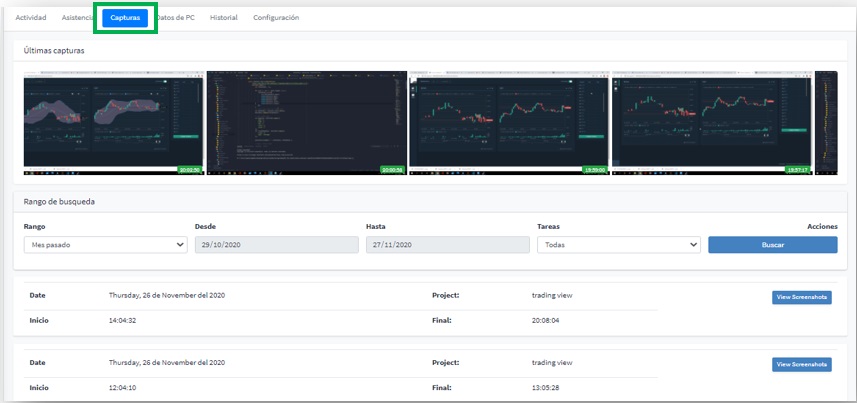
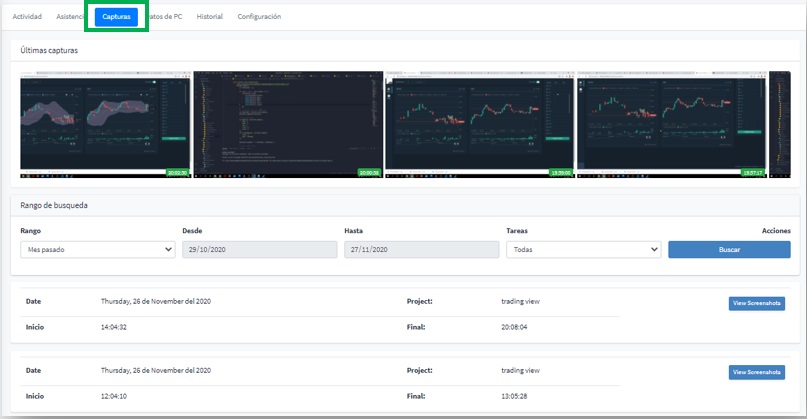
- Identificaremos las actividades de los empleados a través de las capturas de pantalla que se han realizado por minuto en el transcurso del día.
Datos de la PC
- Obtendremos información sobre el ordenador del empleado.
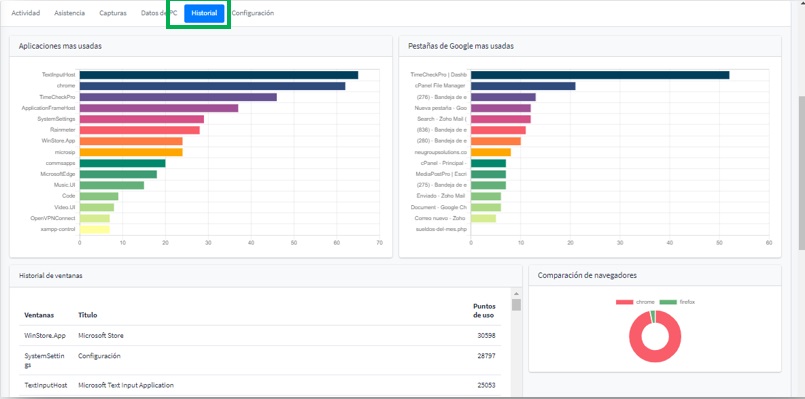
Historial de páginas visitadas
- Identificaremos las páginas que más utilizan los trabajadores en horario laboral.
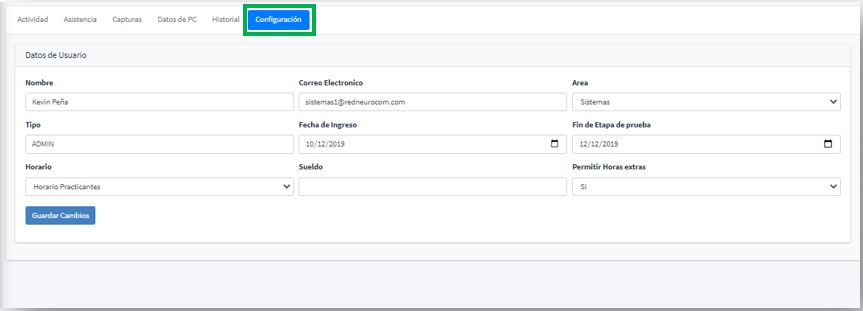
Configuraciones de usuarios
- Se podrá realizar configuraciones sobre el nombre del usuario, el área que pertenece y mucho más.
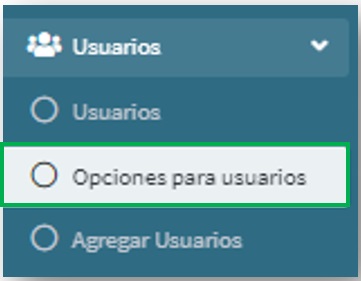
Opciones de Usuarios
- En la ventana de “Opciones para usuarios”.
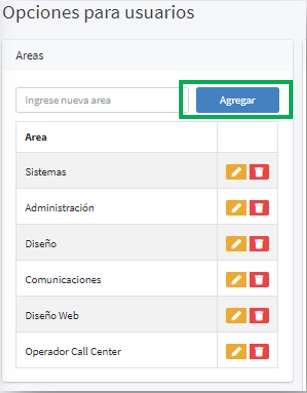
Creación de áreas de trabajo
- Se podrá crear las diferentes áreas que pueda tener en su empresa, para organizar mucho más rápido y de manera sencilla a sus trabajadores, solo colando el nombre y dando click en “Agregar”.
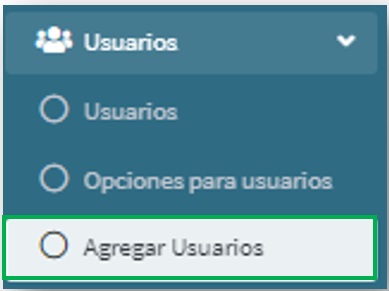
Agregar Usuarios
- En la ventana de “Agregar Usuario”.
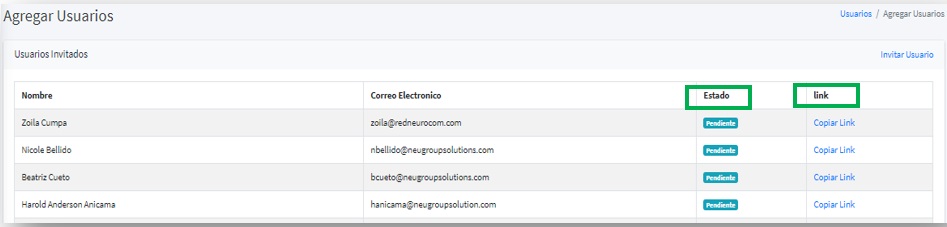
- Se podrá verificar todos los usuarios que laboran en la empresa con nombre y correo electrónico.
Estado pendiente
- si en caso, si su estado es “Pendiente” significa que todavía no acepta la invitación que le ha llegado a su correo o por lo contrario no ha llegado el correo, solo tendríamos que darle clic en “Copiar link” y se lo pasamos al usuario nuevo para que acepte la invitación del programa a unirse.
- Si es que deseamos agregar a un usuario nuevo a Time Check Pro, tenemos que darle clic a “Invitar Usuario”.
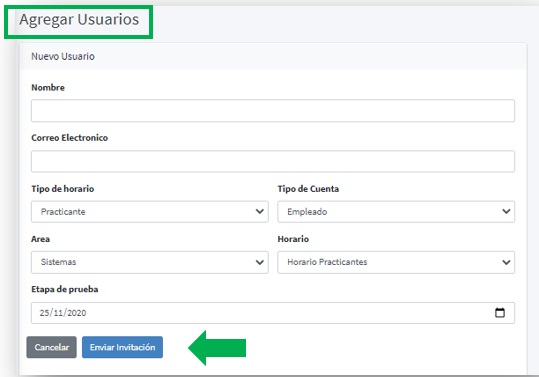
Agregar usuarios
- Rellenamos en la opción “Agregar Usuarios” el nombre, correo electrónico, tiempo de horario, tipo de cuenta, área y el tiempo de prueba en que se encuentra el trabajador. Solamente quedaría en darle clic a “Enviar Invitación” y listo.
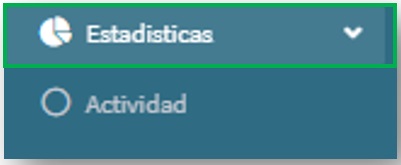
Estadísticas
- En la ventana “Estadísticas” se desplegará la opción “Actividad” y le damos clic.
- Visualizaremos diferentes opciones que nos podrán ayudar a comprender mucho más
fácil la actividad de los usuarios.
Rangos de búsqueda
- Para una mayor organización, se nos mostrará en la parte superior las opciones de Rango, Desde, Hasta y Grupo de usuario, para buscar de una manera más rápida y ordenada la actividad de cada usuario.

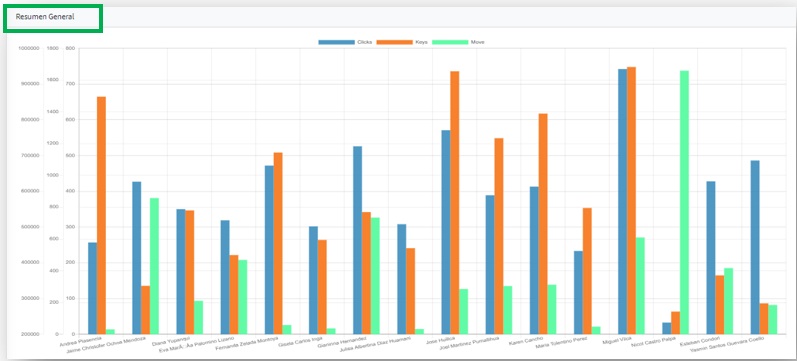
Resumen general
- Se nos mostrara el “Resumen General”, aquí observaremos en la parte inferior del gráfico, el nombre de cada usuario con su respectivo nivel de actividad que mantenido durante el día.
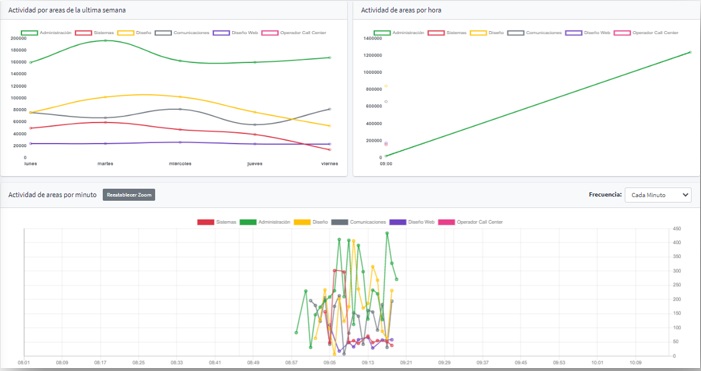
Actividades por áreas, por hora y por minuto
- Actividad por áreas de la última semana: Nos indica qué área ha tenido mayor actividad la semana anterior.
- Actividad de áreas por hora: Nos señala el área tiene una mayor actividad por hora.
- Actividad de áreas por minuto: Nos menciona qué área tiene mayor actividad por minuto.
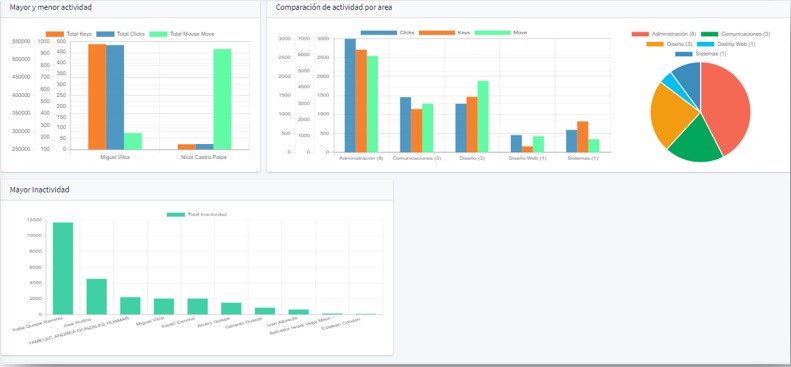
Actividades por áreas y usuarios, mayor y menor actividad registrada
- Mayor y menor actividad: Nos indica el usuario con mayor y menor actividad durante el día.
- Comparación de actividad por área: Nos muestra una comparativa sobre las áreas para observar cual fue la más activa durante el día.
- Mayor inactividad: Nos resalta qué usuarios tienen una mayor inactividad.
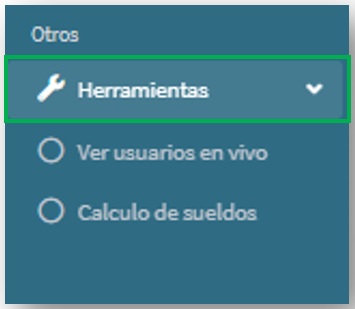
Herramientas
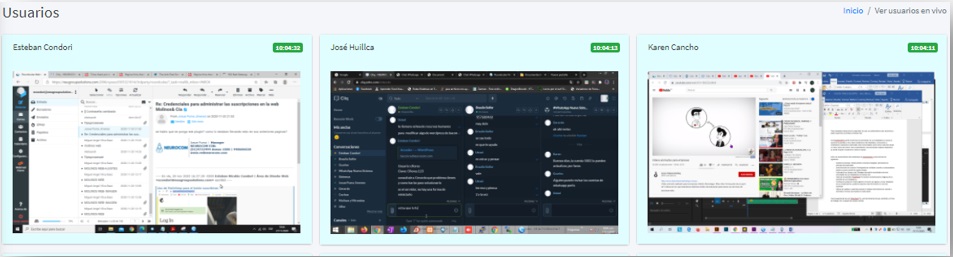
- En la ventana de “Herramientas”, se desplegarán dos opciones “Ver usuarios en vivo” y “Cálculo de sueldos”.
Ver usuarios en vivo
- En la opción “Ver usuarios en vivo”, visualizaremos lo que están realizando lo usuarios en tiempo real, con la hora en la cual se hizo la captura de pantalla.
Cálculo de sueldos
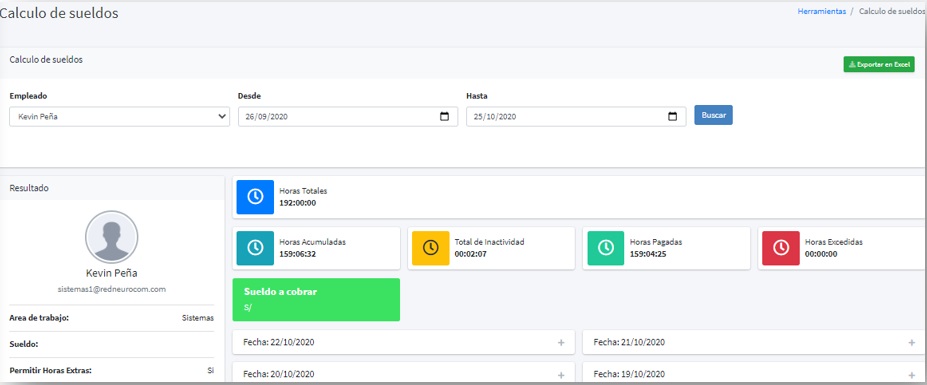
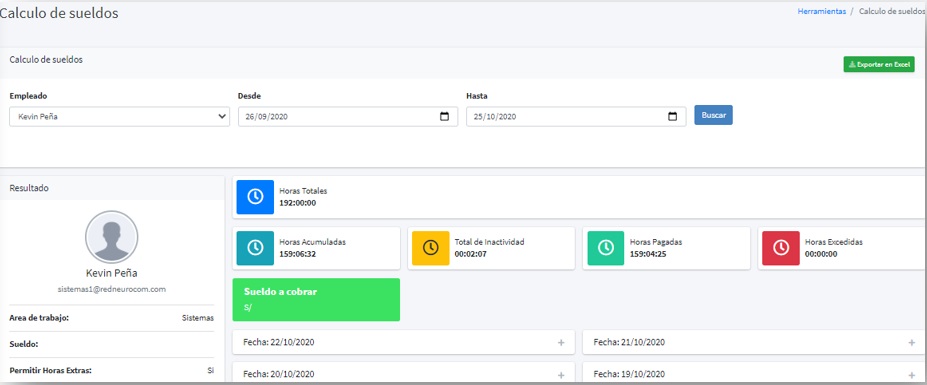
- En la opción “Cálculo de sueldos”, nos ayudará a obtener información sobre el sueldo que le tocaría a cada empleado.
- Para una mayor organización podremos elegir el empleado, desde y hasta cuando se desea calcular y solamente le damos en “Buscar”.

Panel del cálculo de sueldos
- En el siguiente registro nos indicará las “Horas totales, Horas acumuladas, Total de inactividad, Horas pagadas, Horas excedidas y el Sueldo a cobrar” que tendría que recibir el empleado.
Soluciones
Nuestra compañía
Contacto
© Copyright 2020 | Diseñado por
